
最終更新日 2026年7月8日
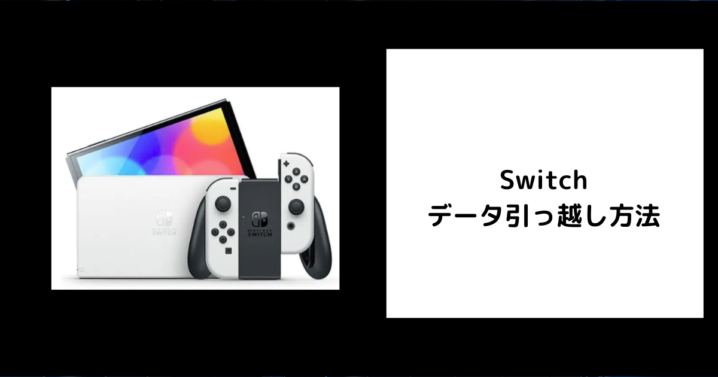
Nintendo Switchを買い替えたときや、有機ELモデルへ乗り換えたときに必要になるのがデータの引っ越しです。
しかし、実際に移行しようとすると「何が引っ越しできるの?」「セーブデータは消えない?」「SDカードを差し替えるだけでいいの?」など、多くの疑問が出てきます。
Switchのデータ移行にはいくつかの方法があり、目的によって手順も異なります。

この記事では、Switchのデータ引っ越し方法を初心者にもわかりやすく解説します。
ユーザー移行やセーブデータ移行の手順はもちろん、移行できないデータや注意点まで詳しく紹介するので、ぜひ参考にしてください。
※本記事は2026年7月の参考価格になります。
Switch本体の買取価格をゲオなどで比較した結果は、以下の記事で解説👇
Switchのデータ引っ越しで移行できるもの・できないもの
まずはSwitchで引っ越しできるデータとできないデータを把握しておきましょう。
移行できると思い込んで作業すると、後からデータが見当たらず困るケースもあります。
事前に確認しておくことで安全に引っ越し作業を進められます。
引っ越しできるデータ
Switchのユーザー引っ越し機能を使うと、以下のデータを移行できます。
| データ内容 | 移行可否 |
|---|---|
| ユーザー情報 | ○ |
| セーブデータ | ○ |
| マイページ情報 | ○ |
| フレンド情報 | ○ |
| Nintendoアカウント連携情報 | ○ |
基本的にユーザーに紐づくデータはほとんど移行可能です。
ゲームの進行状況も引き継がれるため、買い替え後もそのまま続きから遊べます。
引っ越しできないデータ
一方で以下のデータは通常の引っ越し機能では移行できません。
| データ内容 | 移行可否 |
|---|---|
| ゲームソフト本体 | × |
| スクリーンショット | × |
| 動画データ | × |
| microSDカード内データ | × |
ダウンロードソフトは再ダウンロードが必要です。
また、スクリーンショットや動画は別途microSDカードやパソコンへ保存しておく必要があります。
データ移行前に準備しておくもの
引っ越し作業を始める前に以下を準備しておきましょう。
- 元のSwitch本体
- 新しいSwitch本体
- インターネット環境
- Nintendoアカウント
- 十分なバッテリー残量
途中で電源が切れるとトラブルになる可能性があるため、充電しながら作業するのがおすすめです。
Switchデータ引っ越しが必要な場面とは
Switchを買い替える場合や複数台所有する場合、セーブデータやユーザー情報を正しく移行しないと、これまでのプレイ記録が失われてしまいます。
Nintendo Switchのデータ引っ越しには主に2つの方法がありますが、状況に応じて最適な方法を選ぶことが重要です。
この章では、引っ越しが必要な主なケースと基本的な考え方を説明します。
ユーザーの引っ越しがおすすめのケース
- 古い本体から新しい本体に完全に乗り換える場合
- 家族共有の本体から自分専用の本体に移行する場合
- ユーザー情報(フレンドリスト、プレイ記録など)もまとめて移したい場合
セーブデータの引っ越しがおすすめのケース
- 複数台の本体を併用したい場合
- 特定のゲームのセーブデータだけを別の本体に移動したい場合
- 元の本体にユーザーを残しておきたい場合
| 項目 | ユーザーの引っ越し | セーブデータの引っ越し |
|---|---|---|
| 移動するデータ | ユーザー情報+セーブデータ一括 | 特定のゲームのセーブデータのみ |
| 元の本体への影響 | ユーザーが削除される | ユーザーは残る |
| 必要な環境 | 両本体近くでローカル通信 | 両本体近くでローカル通信 |
| おすすめシーン | 本体買い替え | 複数台併用 |
事前準備:データ引っ越し前に必ず確認すること
データ引っ越しをスムーズに行うためには、事前の準備が非常に重要です。
準備不足で失敗すると、データが失われるリスクもあります。
この章では、両方法に共通する準備事項を詳しく解説します。
システムバージョンの更新
両方の本体を最新バージョンに更新する必要があります。
古いバージョンだと引っ越し機能が利用できない場合があるので注意。
- HOMEメニューから「設定」を選択
- 「本体」→「本体の更新」を選択
- 最新バージョンが適用されるまで待つ
ニンテンドーアカウントの連携確認
特にセーブデータの引っ越しでは、同一ニンテンドーアカウントが連携されていることが必須条件です。
- ユーザー設定からニンテンドーアカウントの連携状況を確認
- 未連携の場合は事前に連携しておく
- 引っ越し先の本体でも同じアカウントでログイン可能か確認
ストレージ容量の確認
引っ越し先の本体に十分な空き容量があることを確認してください。
容量不足だと移行が中断される可能性があります。
注意点として、『あつまれ どうぶつの森』などの一部タイトルは特殊な引っ越し手順が必要です。
Switchのユーザー引っ越し方法
Switchの買い替え時に最も利用するのがユーザー引っ越し機能です。
この機能を使えば、セーブデータやユーザー情報をまとめて移行できます。
旧Switch側で行う設定
まずはデータが入っている元のSwitchで設定を行います。
- HOMEメニューから「設定」を開く
- 「ユーザー」を選択
- 「ユーザーの引っ越し」を選択
- 「データを送る」を選択
- 画面の案内に従う
この状態で待機画面になります。
次に新しいSwitch側で操作を行います。
新Switch側で行う設定
新しいSwitchでは受け取り側の設定を行います。
- 設定を開く
- ユーザーを選択
- ユーザーの引っ越しを選択
- 「データを受け取る」を選択
- Nintendoアカウントでログイン
ログイン後、自動的に旧Switchが検出されます。
画面の指示に従えば移行作業が開始されます。
移行完了後の確認ポイント
引っ越しが完了したら必ず以下を確認してください。
- ユーザーが表示されているか
- セーブデータが存在するか
- フレンド情報が引き継がれているか
- Nintendoアカウントが連携されているか
特にセーブデータは実際にゲームを起動して確認することをおすすめします。
ユーザーの引っ越しで移動できるデータ
- ユーザーアカウントと設定
- ユーザーごとのセーブデータ
- フレンドリスト
- プレイ記録
- eShop購入履歴(再ダウンロード可能)
注意点として、更新データや追加コンテンツは自動では移行されません。
引っ越し先で再度ダウンロードする必要があります。
Switchのセーブデータ引っ越し方法
ユーザー全体ではなく、セーブデータだけを移行したい場合もあります。
家族間で本体を共有している場合や、一部のデータだけ移したい場合に便利な機能です。
セーブデータお預かりを利用する方法
Nintendo Switch Onlineに加入している場合は、クラウド経由でセーブデータを移行可能です。
まず旧Switchでセーブデータをバックアップします。
- 設定を開く
- データ管理を選択
- セーブデータお預かりを選択
- バックアップを実行
その後、新しいSwitchで同じアカウントにログインします。
クラウドからダウンロードすればセーブデータが復元されます。
本体同士でセーブデータを移行する方法
Switch Online未加入でも本体同士でセーブデータを直接移行できます。
- 設定を開く
- データ管理を選択
- セーブデータの引っ越しを選択
- 送信側・受信側を設定する
- 移行を開始する
この方法では特定ゲームのセーブデータのみ移動できます。
ユーザー全体を移したくない場合に便利です。
セーブデータ移行時の注意点
セーブデータ移行ではいくつか注意点があります。
- 移行後は元の本体から削除される
- 両方の本体が必要
- バッテリー残量が必要
- 通信環境が必要
特に移行後は送信元からセーブデータが消えるため注意してください。
失敗が不安な場合は事前にクラウドバックアップを取っておくと安心です。
有機ELモデルへ買い替える場合のデータ引っ越し方法
SwitchからSwitch有機ELモデルへ乗り換える人は非常に多くなっています。
有機ELモデルへの移行も基本的には通常の引っ越し手順と同じですが、事前に知っておくべきポイントがあります。
通常モデルから有機ELモデルへ移行できるもの
通常モデルから有機ELモデルへの移行では、ユーザー情報やセーブデータなどをそのまま引き継げます。
- ユーザー情報
- セーブデータ
- フレンド情報
- Nintendoアカウント
- 購入済みダウンロードソフト情報
基本的にゲームの続きはそのまま遊べるため安心してください。
有機ELモデルへ移行するときの注意点
有機ELモデルは画面サイズや本体ストレージが強化されていますが、データ移行の仕組み自体は従来モデルと同じです。
そのため、古いSwitchから新しい有機ELモデルへ移行する際は必ず両方の本体を用意しておきましょう。
先に初期化してしまうとセーブデータが失われる可能性があります。
SwitchのmicroSDカードのデータ引っ越し方法
Switchのデータ移行で勘違いしやすいのがmicroSDカードです。
SDカードを新しい本体に差し替えるだけで移行できると思われがちですが、実際には注意が必要です。
microSDカードを差し替えるだけでは移行できない
Switchのダウンロードソフトや追加コンテンツは、本体情報と紐づいて管理されています。
そのため、SDカードをそのまま別の本体へ差し替えても利用できません。
これは故障ではなく仕様です。
スクリーンショットや動画を移行する方法
スクリーンショットや録画動画を移行したい場合は、SDカード経由でパソコンへコピーする方法がおすすめです。
- Switchの電源を切る
- microSDカードを取り外す
- パソコンへ接続する
- 画像や動画を保存する
- 必要に応じて新しい本体へ移す
思い出の写真や動画を残したい場合は、事前のバックアップを忘れないようにしましょう。
ダウンロードソフトは再ダウンロードする
購入済みのダウンロードソフトは消えるわけではありません。
同じNintendoアカウントでログインすれば、ニンテンドーeショップから再ダウンロードできます。
再購入する必要はないので安心してください。
Switchのデータ引っ越しでよくある失敗と対処法
Switchのデータ移行ではいくつかのトラブルが発生することがあります。
事前に対策を知っておくことでスムーズに引っ越しできます。
旧Switchを先に初期化してしまった
最も多い失敗がこちらです。
新しい本体へ移行する前に古いSwitchを初期化すると、セーブデータが消えてしまう場合があります。
売却前も同様です。
Switchの初期化方法は、以下の記事で解説👇
Nintendoアカウントのパスワードがわからない
データ移行にはNintendoアカウントへのログインが必要になるケースがあります。
パスワードを忘れていると作業が進みません。
メールアドレスも確認しておきましょう。
セーブデータが移行されていない
ゲームによってはクラウドバックアップ非対応のタイトルがあります。
その場合は本体同士の直接移行が必要で、特に人気タイトルでは注意しておきましょう。
| ゲームタイトル | クラウド対応 |
|---|---|
| あつまれ どうぶつの森 | 特殊対応 |
| スプラトゥーンシリーズ | 対応 |
| マリオカート8 デラックス | 対応 |
移行前に対象ゲームを確認しておくと安心です。
Switchのデータ引っ越し前に確認したいチェックリスト
移行作業を始める前に以下の項目を確認しておくと失敗を防げます。
引っ越し前チェックリスト
| 確認項目 | チェック |
|---|---|
| 両方のSwitchが手元にある | □ |
| インターネットに接続できる | □ |
| Nintendoアカウントを確認した | □ |
| 十分な充電がある | □ |
| 必要なバックアップを取った | □ |
| 旧Switchを初期化していない | □ |
このチェックリストを確認してから作業を始めるだけで、トラブルの大半を防げます。
Switchのデータ引っ越しに関するよくある質問
ここではSwitchのデータ移行についてよくある疑問をまとめました。
Switchのデータ移行にかかる時間は?
通常は数分から30分程度で完了します。
ユーザー数やデータ量によって変動します。
ダウンロードソフトの再ダウンロード時間は別途必要です。
1つのアカウントを複数のSwitchで使える?
同じNintendoアカウントを複数のSwitchで利用することは可能です。
ただし、「いつもあそぶ本体」の設定によって利用条件が異なります。
ダウンロードソフトの共有にも影響するため確認しておきましょう。
Switch Liteから通常Switchへ引っ越しできる?
可能です。
Switch Liteから通常モデル、有機ELモデルへの移行にも対応しています。
基本的な手順は同じです。
古いSwitchが壊れている場合は移行できる?
本体が起動できない場合は通常の引っ越し機能を利用できません。
ただし、Nintendo Switch Onlineのセーブデータお預かり機能を利用していた場合は復元できる可能性があります。
まずはクラウドバックアップの有無を確認してみましょう。
ユーザーだけ移行してゲームは移行しなくてもいい?
問題ありません。
ゲームソフト本体は後から再ダウンロードできます。
まずはユーザーとセーブデータの移行を優先するのがおすすめです。
旧本体は工場出荷状態に戻す必要がありますか?
ユーザーの引っ越しを行った場合、該当ユーザーは自動的に削除されますが、他のユーザーが残っている場合は個別に処理してください。
完全に譲渡する場合は初期化を検討しましょう。
Switchの初期化方法については、以下の記事で解説👇
microSDカードのデータは自動で移行されますか?
いいえ。
セーブデータは本体メモリに保存されるため、microSDカードのゲームデータは別途ダウンロードが必要です。
写真・動画は手動コピーします。
Switch 2への移行も同じ方法で大丈夫ですか?
基本的な手順は共通ですが、Switch 2特有の「まるごと転送」機能が利用できる場合があります。
まとめ|Switchのデータ引っ越しは事前準備が重要
Switchのデータ引っ越しは正しい手順で行えば難しくありません。
特にユーザー引っ越し機能を利用すれば、セーブデータやフレンド情報などをまとめて移行できます。
また、古いSwitchを先に初期化してしまうとデータを失う可能性があるため注意してください。
今回紹介したポイントをまとめると以下のとおりです。
- ユーザー引っ越し機能でセーブデータを移行できる
- ゲームソフトは再ダウンロードが必要
- microSDカードを差し替えるだけでは移行できない
- 旧Switchは移行完了後に初期化する
- Nintendo Switch Onlineのクラウド保存も活用する
Switchを買い替える予定がある方は、この記事を参考に安全にデータ移行を行ってください。
Switch本体の買取価格をゲオなどで比較した結果は、以下の記事で解説👇