
最終更新日 2026年7月8日
- 「Nintendo Switchを売りたいので初期化したい」
- 「Switchを譲渡する前にデータを消したい」
- 「初期化したらセーブデータはどうなるの?」
このような疑問を持っている方も多いのではないでしょうか。
Switchを売却したり人に譲ったりする場合は、本体に残っている個人情報やアカウント情報を削除するために初期化が必要です。
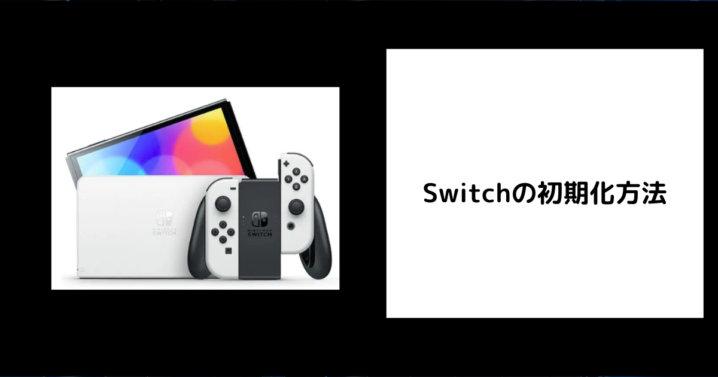
そこでこの記事では、Switchの初期化方法を画像なしでも分かるように詳しく解説します。
初期化前に確認すべきポイントや注意点も紹介するので、ぜひ参考にしてください。
※本記事は2026年7月の参考価格になります。
Switch本体の買取価格をゲオなどで比較した結果は、以下の記事で解説👇
Switchの初期化とは?消えるデータと残るデータを解説
Switchの初期化を行うと、本体内に保存されているデータや設定が削除されます。
まずは初期化によって何が消えるのか、何が残るのかを理解しておきましょう。
Switchを初期化すると消えるデータ
本体の初期化を実行すると、以下のデータが削除されます。
- ユーザー情報
- ニンテンドーアカウントとの連携情報
- 本体保存メモリー内のセーブデータ
- 本体設定
- スクリーンショットや動画
- ダウンロードソフトの情報
- Wi-Fi設定
基本的には購入時に近い状態へ戻ると考えておくと分かりやすいでしょう。
Switchを初期化しても残るデータ
一方で、以下のようなデータは条件によって残る場合があります。
- microSDカード内のデータ
- Nintendo Switch Onlineのクラウドセーブ
- ニンテンドーアカウント自体
ニンテンドーアカウントは削除されるわけではなく、本体との連携が解除されるだけです。
別のSwitchで再ログインすれば再び利用できます。
初期化とユーザー削除の違い
Switchには「ユーザー削除」と「本体初期化」があります。
| 項目 | ユーザー削除 | 本体初期化 |
|---|---|---|
| 対象 | 特定ユーザーのみ | 本体全体 |
| セーブデータ | 対象ユーザーのみ削除 | すべて削除 |
| 設定情報 | 残る | 削除 |
| 売却前 | 不十分 | 推奨 |
Switchを売却する場合はユーザー削除ではなく、本体初期化を行うのがおすすめです。
Switchのユーザー削除方法は、以下の記事で解説👇
Switchを初期化する前に確認しておきたいこと
初期化を行う前に確認しておくべきポイントがあります。
後から「バックアップしておけばよかった」と後悔しないためにも、事前準備を済ませておきましょう。
必要なセーブデータをバックアップする
初期化すると本体保存メモリー内のセーブデータは削除されます。
そのため、今後も遊ぶ予定があるゲームは事前にバックアップを取っておきましょう。
ただし、一部タイトルはクラウド保存に対応していないため注意が必要です。
Switchのデータ引っ越し方法は、以下の記事で解説👇
スクリーンショットや動画を保存する
Switchではゲーム画面のスクリーンショットや録画動画を保存できます。
初期化するとこれらのデータも消えてしまうため、必要であればパソコンやmicroSDカードへ移動しておきましょう。
ダウンロードソフトの再ダウンロードについて確認する
購入したダウンロードソフトはニンテンドーアカウントに紐付いています。
本体を初期化しても購入履歴は消えません。
同じアカウントでログインすれば再ダウンロードできます。
売却する場合はアカウント情報を削除する
フリマアプリや買取業者へ売却する場合は、個人情報が残らないように初期化を行うことが重要です。
初期化せずに売ると、ログイン情報や個人データが第三者に見られる可能性があります。
バックアップを取るべきデータ
Switch Online加入者はクラウドセーブを利用できますが、すべてのタイトルが対応しているわけではありません。
- セーブデータの引っ越し機能を使う
- 可能な限りスクリーンショットや動画をSDカードやPCに保存
- ダウンロードソフトの再インストールに備えてアカウント情報をメモ
| データ種類 | バックアップ方法 | 注意点 |
|---|---|---|
| セーブデータ | クラウド or データ引っ越し | 対応タイトルを確認 |
| 写真・動画 | SDカード or PC転送 | 初期化後本体から消える |
| ユーザー情報 | アカウント連携解除 | 事前にニンテンドーアカウントを確認 |
親子ロック(みまもり設定)の解除
親子ロックのPINを設定している場合、初期化時に必要になります。
忘れた場合は任天堂サポートに問い合わせる必要があるため、事前に解除しておくとスムーズです。
充電と環境の確認
初期化中は電源を切らないように、十分に充電してから行いましょう。
安定したWi-Fi環境も推奨されます。
Switchを初期化する方法【通常の初期化手順】
ここからは実際にSwitchを初期化する方法を解説します。
通常通り起動できるSwitchであれば、設定画面から簡単に初期化できます。
手順① ホーム画面から設定を開く
まずSwitchのホーム画面を開きます。
画面下にある歯車マークの「設定」を選択してください。
手順② 「本体」を選択する
設定画面を下へスクロールします。
左メニューの中から「本体」を選びましょう。
手順③ 「初期化」を開く
本体メニューの最下部付近にある「初期化」を選択します。
ここでは複数の初期化メニューが表示されます。
手順④ 「本体の初期化」を選択する
表示されたメニューから「本体の初期化」を選択します。
警告画面が表示されるので内容を確認してください。
問題がなければ次へ進みます。
手順⑤ 初期化を実行する
画面の指示に従って進めると初期化が開始されます。
数分程度で作業は完了します。
完了後は購入直後の状態に戻ります。
Switchの初期化手順まとめ
| 手順 | 操作内容 |
|---|---|
| 1 | ホーム画面から設定を開く |
| 2 | 本体を選択する |
| 3 | 初期化を開く |
| 4 | 本体の初期化を選択 |
| 5 | 初期化を実行する |
基本的には5分程度で完了するため、難しい作業ではありません。
ただし途中で電源を切ると不具合の原因になる可能性があるため、充電しながら行うのがおすすめです。
セーブデータを残して初期化する方法(メンテナンスモード)
ゲームの進行状況を残したい場合に最適な方法です。
通常の初期化とは異なり、特殊なモードで操作します。
本体トラブル時のリセットに有効です。
メンテナンスモードの入り方
- 本体の電源を完全にOFFにします(スリープではなく電源オフ)。
- 音量「-」ボタンと「+」ボタンを同時に押したまま、電源ボタンを押します。
- 「メンテナンスモード」の画面が表示されたらボタンを離します。
- 「セーブデータを残して初期化」を選択します。
- 画面の案内に従って進めます。
この方法ならセーブデータが保持される可能性が高いです。
電源の完全オフのやり方
電源ボタンを長押し(約12秒)して強制終了する方法もあります。
反応がない時に便利です。
Switchモデル別初期化のポイント
Switchには通常版、Lite、有機ELモデルがあります。
基本的な手順は同じですが、細かな違いを把握しておきましょう。
Nintendo Switch(通常版・有機ELモデル)
ドック接続時も考慮して、充電を確認してください。
有機ELモデルは画面が大きい分、操作がしやすいです。
Nintendo Switch Lite
据え置き型ではないため、常に持ち運び可能です。
microSDカードスロットがないモデルもあるので、データ管理に注意。
いずれのモデルも公式手順は共通です。
Switchの初期化メニューの種類と違い
Switchには複数の初期化メニューがあります。
目的によって使い分ける必要があるため、それぞれの違いを理解しておきましょう。
本体の初期化
本体内のデータをすべて削除し、工場出荷時の状態に戻します。
売却や譲渡の際に利用するのが一般的です。
セーブデータを残して初期化
一部の状況ではセーブデータを残したまま本体設定のみを初期化できます。
本体トラブルの改善を目的とする場合に利用されます。
キャッシュの初期化
ブラウザ関連のキャッシュ情報だけを削除する機能です。
動作改善を目的とする場合に利用できます。
キーボード設定の初期化
変換履歴や入力設定を初期状態へ戻します。
通常は利用する機会は多くありません。
さらに詳しいSwitchの初期化方法は、以下の記事で解説👇
Switchが初期化できないときの対処法
通常であれば設定画面から簡単に初期化できますが、中にはエラーや不具合によって初期化できないケースもあります。
ここではSwitchが初期化できない場合の対処法を紹介します。
本体を再起動してから試す
一時的なシステムエラーが原因の場合は、再起動するだけで解決することがあります。
電源ボタンを長押しして電源オプションを開き、「再起動」を選択してみましょう。
再起動後に再度初期化を試してみてください。
インターネット接続を確認する
ニンテンドーアカウントの連携解除などで通信が必要になる場合があります。
Wi-Fiが正常に接続されているか確認しておきましょう。
本体を十分に充電する
バッテリー残量が少ない状態で初期化を行うと、途中で電源が切れるリスクがあります。
できればACアダプターを接続した状態で作業するのがおすすめです。
充電できないSwitchは売れる?については、以下の記事で解説👇
メンテナンスモードから初期化する
通常の設定画面が開けない場合は、メンテナンスモードから初期化できる場合があります。
手順は以下の通りです。
- Switchの電源を切る
- 音量+と音量-を同時に押し続ける
- そのまま電源ボタンを押す
- メンテナンスモードを起動する
- 初期化メニューを選択する
本体が正常に起動しない場合でも利用できる方法です。
電源が入らないSwitchを初期化する方法
Switchの故障によって画面が映らない場合や電源が入らない場合は、通常の初期化ができません。
そのようなケースで売却を考えている方も多いでしょう。
完全に起動しない場合は初期化できない
Switchは本体がまったく起動しない状態だと、基本的にユーザー側で初期化することはできません。
設定画面へ入れないためです。
電源が入らないSwitchは売れる?については、以下の記事で解説👇
買取業者によってはそのまま売れる
故障しているSwitchでも買取対応している業者はあります。
専門業者であればデータ消去や修理を前提として査定してくれるケースも少なくありません。
起動しないからといって諦める必要はないでしょう。
個人売買は避けた方が安全
初期化できないSwitchをフリマアプリなどで個人へ販売するのはおすすめできません。
個人情報が残っている可能性があるためです。
売却するなら専門の買取業者を利用する方が安心です。
Switch初期化のよくあるトラブルと対処法
初期化中に問題が発生した場合の対処をまとめました。
初期化が進まない・フリーズした場合
電源を長押しして強制再起動し、再挑戦してください。
それでもダメなら、任天堂サポートに連絡を。
初期化できないSwitchは売れる?、フリーズするPS4は売れる?については、以下の記事で解説👇
親子ロックPINを忘れた場合
問い合わせフォームからリセット申請が必要です。
本人確認書類が必要になる場合があります。
エラーメッセージが出る場合
インターネット接続を確認し、充電を十分に行ってから試すと解決しやすいです。
エラーコード表示Switchは売れる?については、以下の記事で解説👇
Switchを売る前に初期化が必要な理由
Switchを売却する際は、必ず初期化を行うことをおすすめします。
その理由を詳しく見ていきましょう。
個人情報を守るため
Switchにはニンテンドーアカウント情報や購入履歴などの個人情報が保存されています。
初期化しないまま手放すと第三者に情報が渡るリスクが。
購入者とのトラブル防止になる
ユーザー情報が残った状態だと、購入者が正常に利用できない場合があります。
トラブルを防ぐためにも初期化しておきましょう。
査定評価が良くなる場合がある
買取業者によっては初期化済みの方が査定や検品作業がスムーズになります。
必須ではありませんが、できる限り初期化しておくのがおすすめです。
Switch初期化後にデータを復元する方法
初期化した後でも、事前にバックアップしていればデータを戻せる場合があります。
復元方法を確認しておきましょう。
クラウドセーブから復元する
Nintendo Switch Online加入者はクラウドセーブを利用できます。
同じニンテンドーアカウントでログインすればセーブデータをダウンロード可能です。
ダウンロードソフトを再インストールする
購入済みソフトは再購入する必要はありません。
ニンテンドーeショップから再ダウンロードできます。
ユーザーを再設定する
初期設定完了後にニンテンドーアカウントへログインすることで、以前の環境へ近い状態に戻せます。
Switch初期化に関するよくある質問
ここではSwitchの初期化についてよくある疑問をまとめました。
初期化するとニンテンドーアカウントは消える?
消えません。
本体との連携が解除されるだけです。
別のSwitchで再ログインできます。
ダウンロードソフトは再購入が必要?
必要ありません。
同じアカウントでログインすれば再ダウンロード可能です。
microSDカードのデータも消える?
通常の本体初期化ではmicroSDカード内のデータは削除されません。
ただし売却する場合はカードを抜いておくのがおすすめです。
Switchを売る前にSDカードは抜く?、SDカードが抜けないSwitchは売れる?については、以下の記事で解説👇
初期化にはどれくらい時間がかかる?
通常は数分程度で完了します。
本体の状態によって多少前後することがあります。
初期化するとアカウント連携も解除される?
はい。本体からアカウント情報は削除されます。
ただしニンテンドーアカウント自体が削除されるわけではありません。
初期化したら保証期間に影響しますか?
影響しません。公式サポートも推奨する操作です。
子供のセーブデータを残せますか?
セーブデータを残して初期化を選べば可能です。ただし完全保証はできません。
初期化に何時間かかりますか?
通常5分程度ですが、データ量により多少変動します。
microSDカードは初期化する必要がありますか?
本体初期化後、PCなどでフォーマットするとより安全です。
Switch初期化前のチェックリスト
最後に初期化前に確認したい項目をまとめました。
| 確認項目 | チェック |
|---|---|
| 必要なセーブデータをバックアップした | □ |
| スクリーンショットを保存した | □ |
| ダウンロードソフトの確認をした | □ |
| microSDカードを取り外した | □ |
| 充電しながら作業している | □ |
| ニンテンドーアカウント情報を確認した | □ |
上記を確認しておけば、初期化後のトラブルを大幅に減らせます。
まとめ
Switchを売却したり譲渡したりする際は、本体の初期化を行うことが大切です。
初期化によってユーザー情報やセーブデータ、設定情報などを削除できるため、個人情報の流出防止につながります。
電源が入らないSwitchでも買取可能な業者は存在します。
状態に合わせて適切な方法を選び、安全にSwitchを手放してください。
Switch本体の買取価格をゲオなどで比較した結果は、以下の記事で解説👇